Navigation dans l’application
Écran tactile
Votre iPhone est doté d’un grand écran tactile en couleur.
- Pour accéder à une fonction affichée à l’écran, comme un bouton, un menu ou un champ, appuyez simplement sur celle-ci.
- Pour voir un menu ou un rapport, dont le contenu dépasse le bas de l’écran, faites glisser l’écran vers le haut. Faites glisser l’écran vers le bas pour revoir le haut du contenu.
Boutons à l’écran
| Élément à l’écran |
Action effectuée |
|
 Icône du menu principal Icône du menu principal
|
Accéder au menu principal |
| × Annuler |
Annuler une transaction et retourner à l’écran Achat |
| < Supprimer |
Supprimer un ou plusieurs caractères dans un champ de saisie des données |
|
◯ OK
|
- Envoyer les données affichées à l’écran (p. ex. appuyer sur OK pour confirmer le montant de la transaction)
- Accepter ou confirmer un choix ou un renseignement qui s’affiche à l’écran
|
|
< Icône Précédent
|
Retourner à l’écran ou au menu précédent |
|
⋮ Icône des options additionnelles
|
Afficher d’autres options |
Écran par défaut
Lorsque la connexion est établie, l’application passe directement à l’écran Achat, qui est l’écran de transaction par défaut.
Menu principal
Pour accéder au menu principal, appuyez sur l’icône  .
.
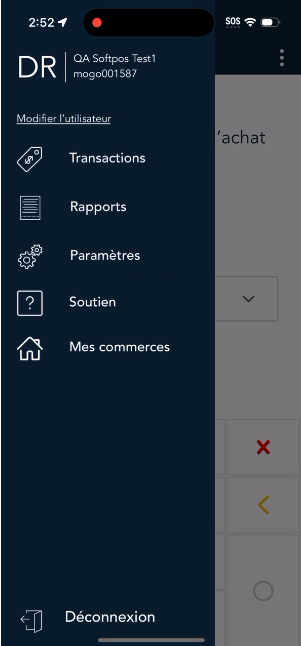
Si l’icône ne s’affiche pas, appuyez sur l’icône Précédent < jusqu’à ce qu’elle apparaisse.