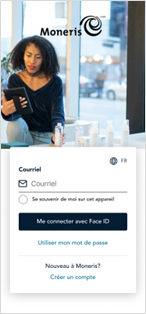
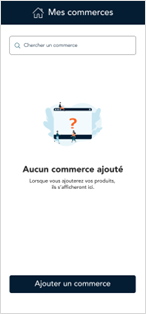
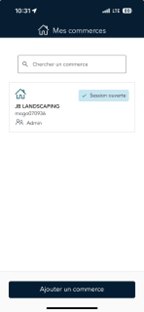
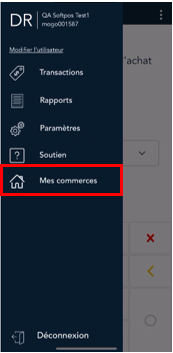
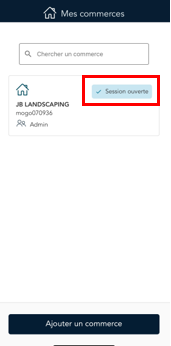
Avant de commencer vos transactions commerciales, assurez-vous d’avoir sélectionné votre compte de commerce dans la liste Mes commerces. Lors de votre première connexion, vous devez ajouter des commerces à votre liste Mes commerces. Effectuez les étapes suivantes pour ajouter un commerce à votre liste :
Appuyez sur Ajouter un commerce au bas de l’écran
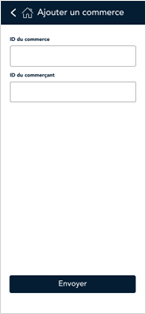
L’écran Ajouter un commerce s’affiche.
Appuyez sur le champ ID du commerce. Entrez l’ID du commerce que vous voulez ajouter
Pour ajouter un autre commerce, appuyez sur Ajouter un commerce, puis recommencez les étapes à partir de l’étape 3.
Sinon, passez à la section Connexion au commerce.
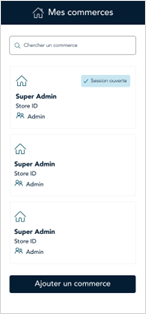
Remarque : Le commerce sélectionné apparaîtra comme étant connecté. Si vous avez plusieurs commerces, vous ne pouvez vous connecter qu’à un commerce à la fois.
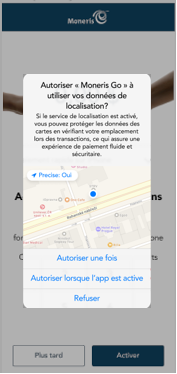
Vous pouvez choisir parmi ces trois options :
Autoriser une fois : L’application peut accéder une seule fois à votre position.
Autoriser lorsque l’app est active : L’application peut accéder à votre position uniquement lorsque vous l’utilisez.
Refuser : L’application ne peut pas accéder à votre position.
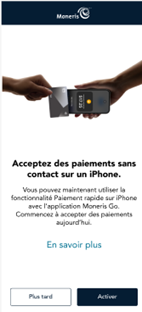
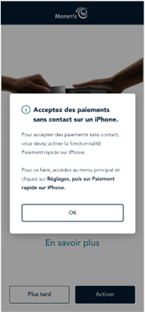
Remarque : Si vous appuyez sur Plus tard, vous ne pouvez traiter que des transactions en argent comptant
Cela peut prendre quelques minutes. Veuillez patienter jusqu’à la fin du processus.
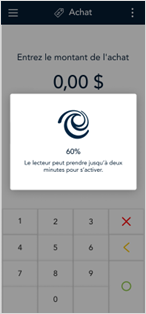
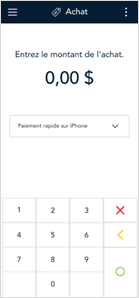
Remarque : Le commerce sélectionné apparaîtra comme étant connecté dans la section Mes commerces que vous trouvez dans le menu principal.
L’application Moneris Go est alors prête à traiter une Transaction d’achat.
Poursuivez à la section Achat.