Pourboire
Lorsque le montant de l’achat est entré, le client se voit proposer des options de pourboires sur l’iPhone.
Options de pourboires
L’écran propose alors quatre options
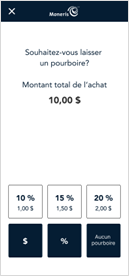
Pourcentage par défaut
Pourcentage personnalisé
Montant personnalisé en dollars
Aucun pourboire
Pourcentage par défaut
Le client choisit l’un des pourcentages de pourboires offerts par défaut.
- Le client appuie sur le pourcentage voulu. L’écran affiche le montant total de l’achat incluant le pourboire.
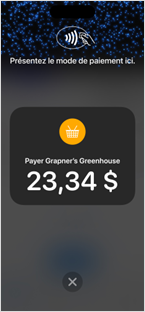
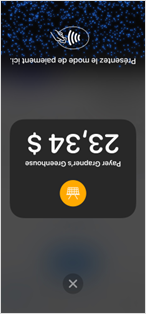
- Le client doit tenir sa carte ou son appareil au-dessus du symbole sans contact qui s’affiche sur l’iPhone.
Lorsque vous voyez le crochet et le OK, la lecture de la carte ou de l’appareil est terminée, et le traitement de la transaction est en cours.
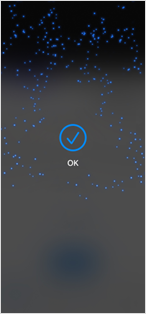
- Une fois la transaction approuvée, l’invite « Comment voulez-vous recevoir votre reçu? » s’affiche et présente les options d’envoi du reçu : Texto, Courriel et Aucun reçu.
-
Remarque : Vous pouvez choisir les options de reçu offertes à vos clients.. Consultez la section Paramètres des reçus.
Pourcentage personnalisé
Le client entre le pourcentage de son pourboire.
- Entrez le pourcentage au moyen du clavier numérique à l’écran, puis appuyez sur OK ◯.
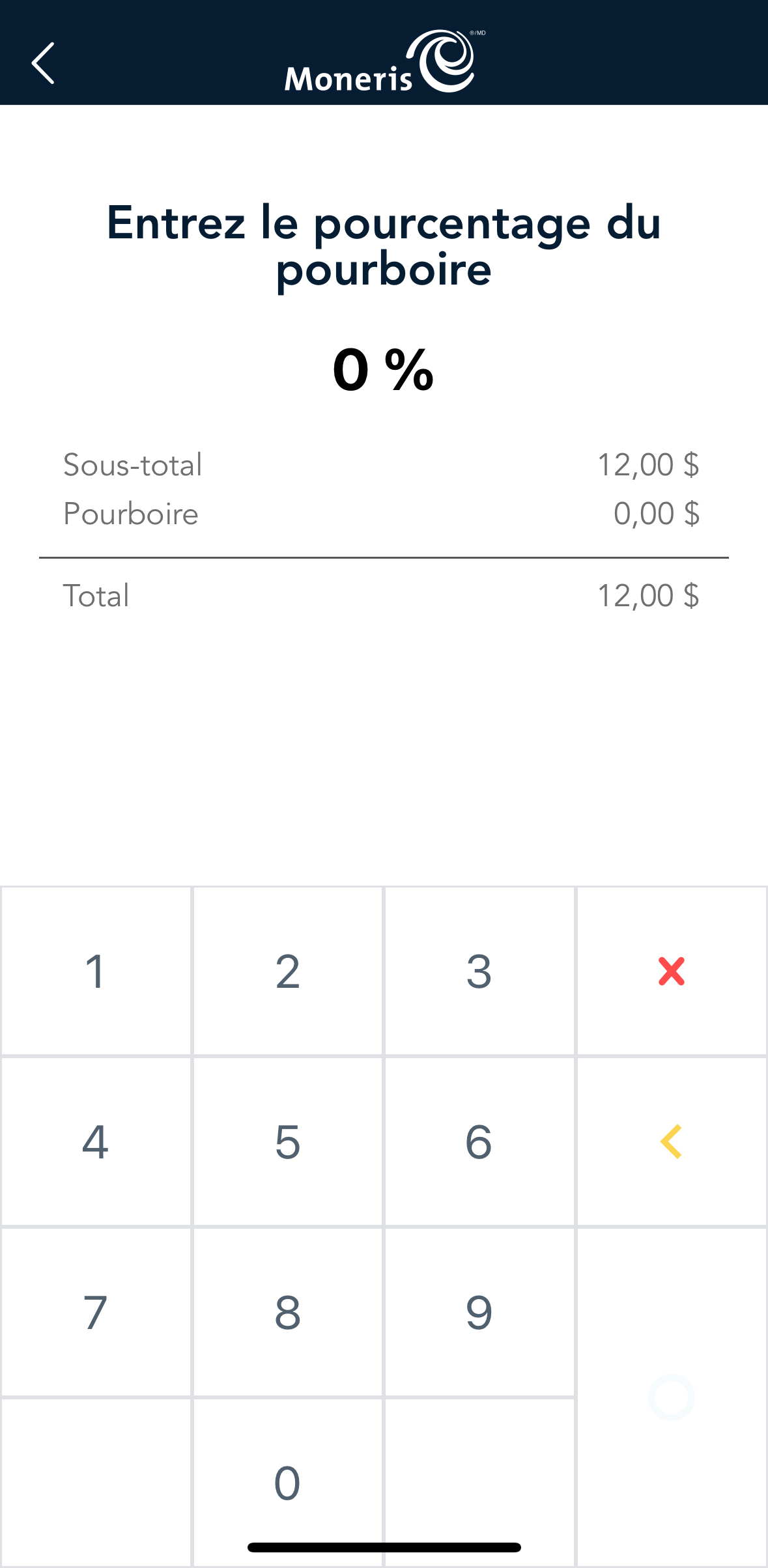
L’écran affiche le montant total de l’achat incluant le pourboire.
- Le client doit tenir sa carte ou son appareil au-dessus du symbole sans contact qui s’affiche sur l’iPhone.
Lorsque vous voyez le crochet et le OK, la lecture de la carte ou de l’appareil est terminée, et le traitement de la transaction est en cours.
- Une fois la transaction approuvée, l’invite « Comment voulez-vous recevoir votre reçu? » s’affiche et présente les options d’envoi du reçu : Texto, Courriel et Aucun reçu.
Remarque : Vous pouvez choisir les options de reçu offertes à vos clients.. Consultez la section Paramètres des reçus.
- Continuer à Votre reçu.
Montant personnalisé en dollars
Le client entre le montant de son pourboire en dollars.
- Entrez le montant du pourboire en dollars au moyen du clavier numérique à l’écran, puis appuyez sur OK ◯.
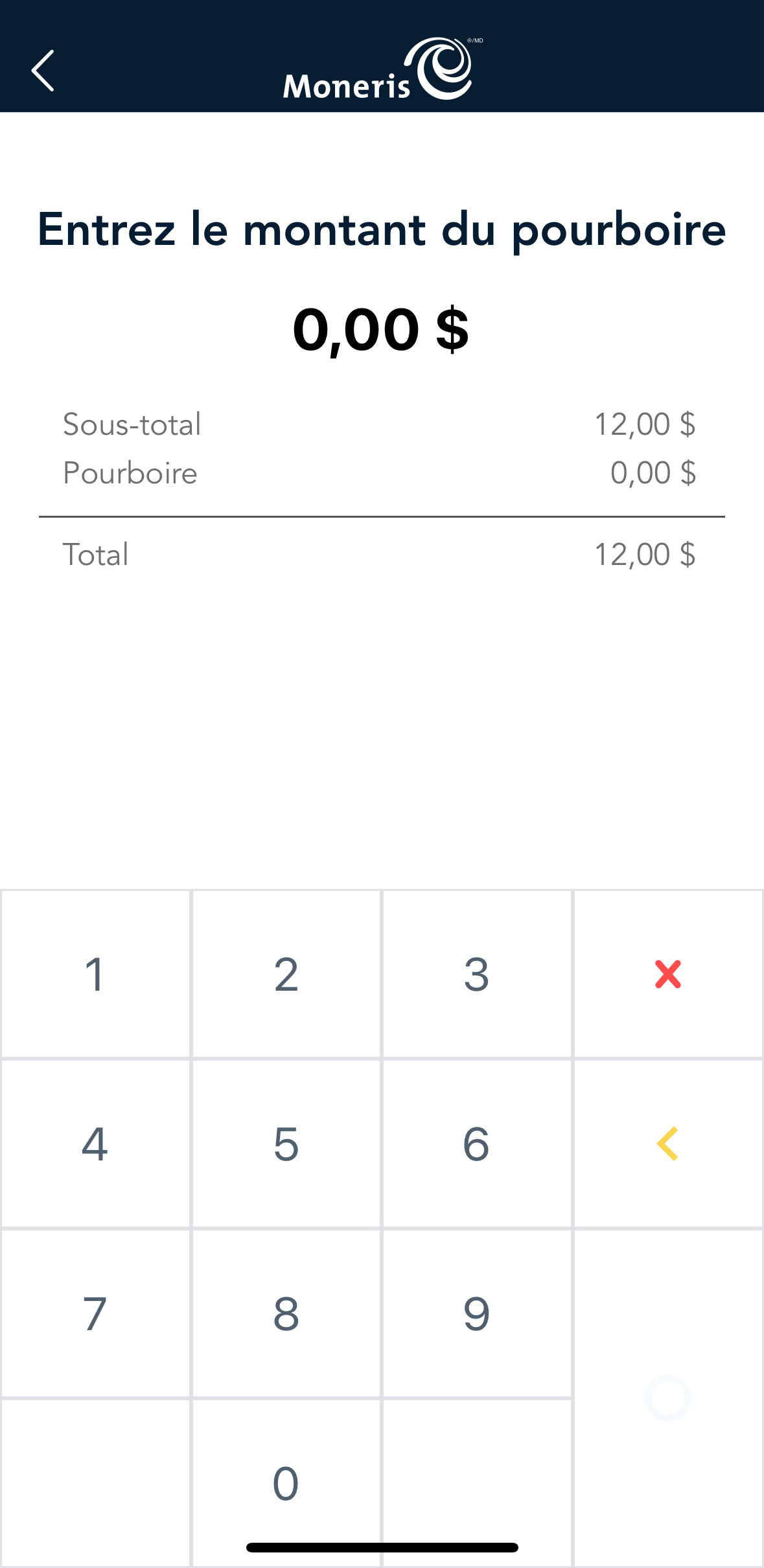
L’écran affiche le montant total de l’achat incluant le pourboire en dollars.
-
Le client doit tenir sa carte ou son appareil au-dessus du symbole sans contact qui s’affiche sur l’iPhone.
Lorsque vous voyez le crochet et le OK, la lecture de la carte ou de l’appareil est terminée, et le traitement de la transaction est en cours.
- Une fois la transaction approuvée, l’invite « Comment voulez-vous recevoir votre reçu? » s’affiche et présente les options d’envoi du reçu : Texto, Courriel et Aucun reçu.
Remarque : Vous pouvez choisir les options de reçu offertes à vos clients.. Consultez la section Paramètres des reçus.
- Continuer à Votre reçu.
Aucun pourboire
Le client ne veut pas laisser un pourboire avec l’achat.
- Le client appuie sur Aucun pourboire.
L’écran affiche le montant total de l’achat sans pourboire.
- Le client doit tenir sa carte ou son appareil au-dessus du symbole sans contact qui s’affiche sur l’iPhone.
Lorsque vous voyez le crochet et le OK, la lecture de la carte ou de l’appareil est terminée, et le traitement de la transaction est en cours.
- Une fois la transaction approuvée, l’invite « Comment voulez-vous recevoir votre reçu? » s’affiche et présente les options d’envoi du reçu : Texto, Courriel et Aucun reçu.
Remarque : Vous pouvez choisir les options de reçu offertes à vos clients.. Consultez la section Paramètres des reçus.
- Continuer à Votre reçu.
Votre reçu
- Une fois la transaction approuvée, l’invite « Comment voulez-vous recevoir votre reçu? » s’affiche et présente les options d’envoi du reçu : Texto, Courriel et Aucun reçu.
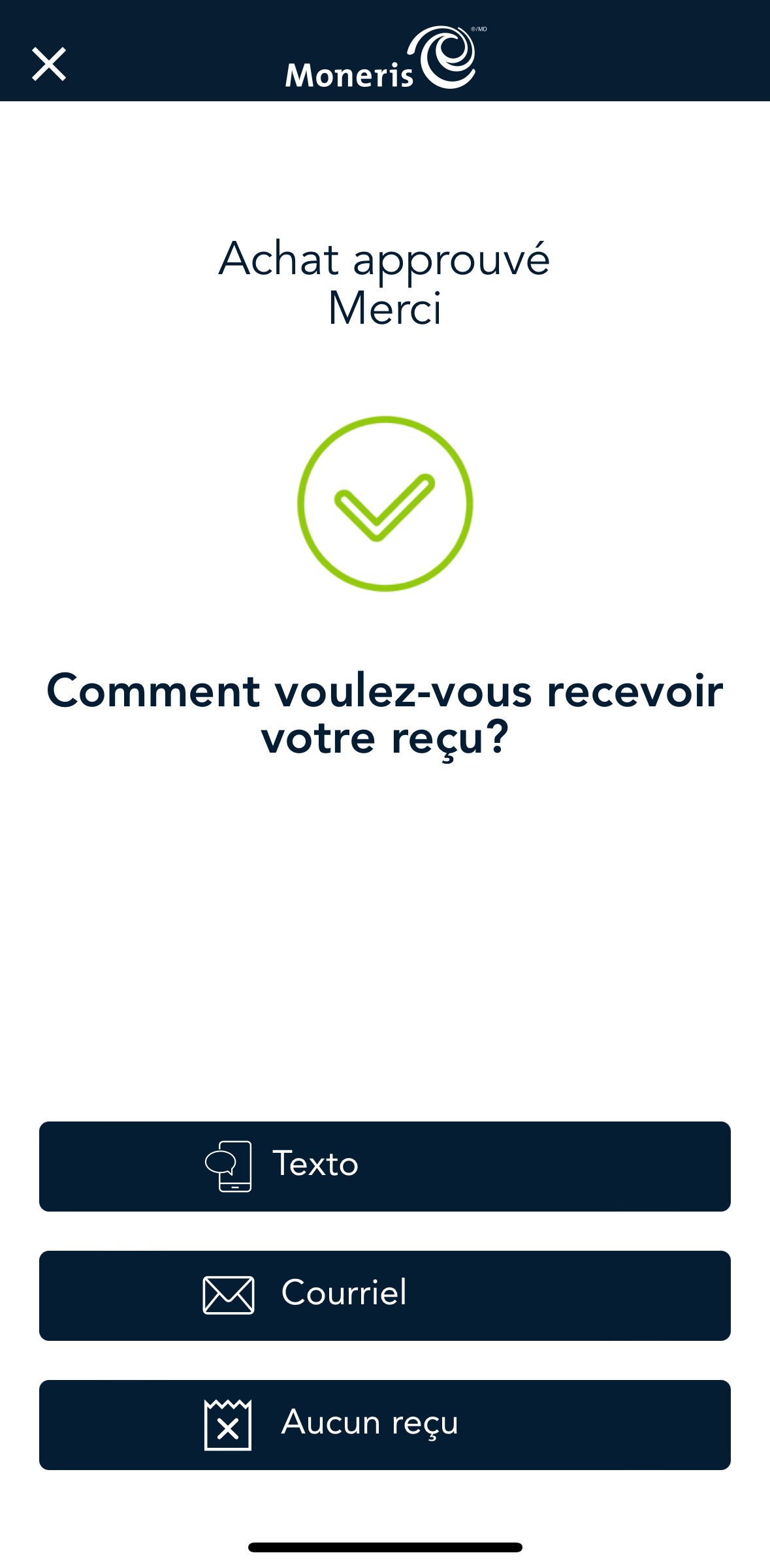
Remarque : Vous pouvez choisir les options de reçu offertes à vos clients.. Consultez la section Paramètres des reçus.
- Le client choisit une façon de recevoir son reçu (ou aucun reçu) en appuyant sur l’une des options affichées à l’écran. Si le client choisit de recevoir le reçu par Texto ou par Courriel, il doit entrer les renseignements requis. Sinon, passez à l’étape 3.
Text
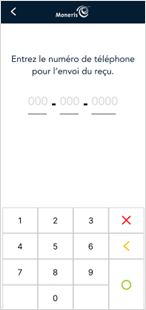
- Lorsque l’option Texto est sélectionnée, l’invite « Entrez le numéro de téléphone pour l’envoi du reçu. » apparaît.
- Le client entre donc son numéro de cellulaire, puis appuie sur OK ◯.
Courriel
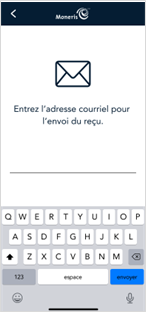
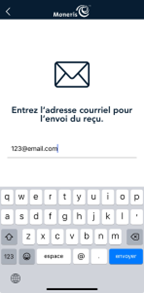
- Lorsque l’option Courriel est sélectionnée, l’invite « Entrez l’adresse courriel pour l’envoi du reçu. » apparaît.
- Le client entre son adresse courriel, puis appuie sur envoyer.
- La transaction est terminée. Appuyez sur OK pour revenir à l’écran de transaction par défaut.
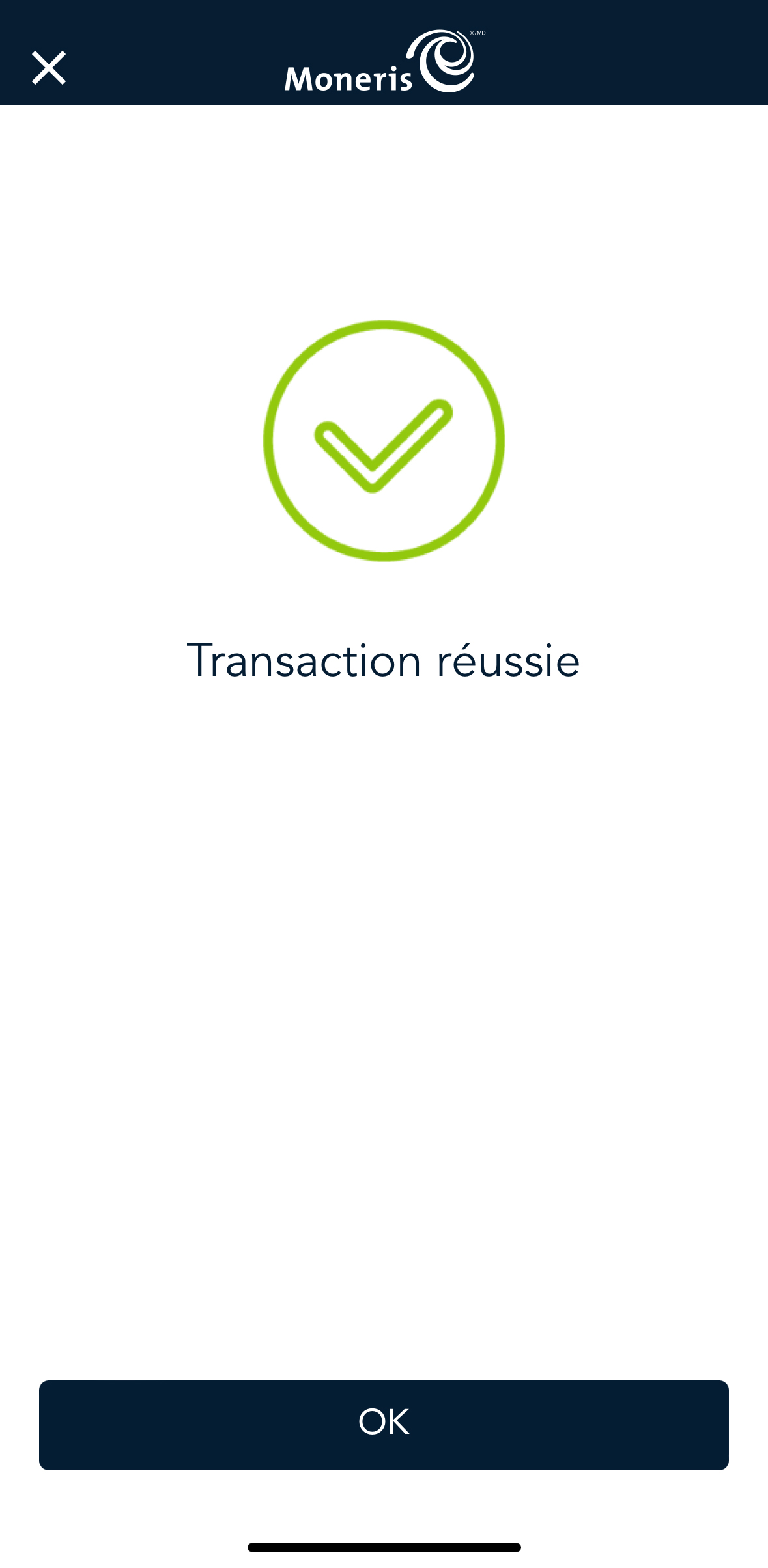
L’application Moneris Go est alors prête à traiter la prochaine transaction.