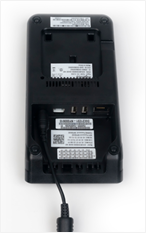
le câble du bloc d’alimentation externe sur le port d’alimentation
se trouvant au dos de la base de communication.
Utilisez la base de communication facultative (si vous l'avez) lorsque le signal cellulaire de votre terminal est faible. La base de communication permet au terminal de communiquer avec Moneris en utilisant votre réseau Ethernet ou Wi-Fi.
Remarque : La base de communication ne peut être connectée qu’en utilisant la connectivité Ethernet.
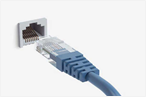
Comment brancher le câble Ethernet
Jumeler la base de communication au terminal
Jumeler plusieurs terminaux à une base
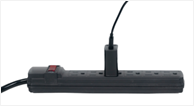
Remarque : Pour éviter les surtensions, utilisez une barre
multiprise.
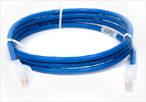
Déroulez votre câble Ethernet; les deux embouts du câble devraient être identiques.
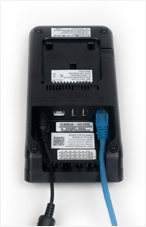
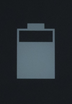
a. Attendez que l’icône de pile en recharge s’affiche. Ce symbole indique que le terminal est sous tension et que la pile est en cours de chargement.
b. Continuez de charger le terminal pendant que vous suivez
le reste des étapes de la procédure d’installation.
Le câble Ethernet est maintenant branché.
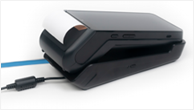
Maintenant que la base est branchée sur votre infrastructure de réseau, vous devez connecter le terminal à la base.
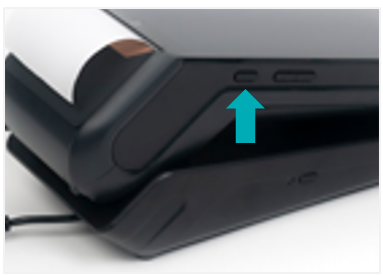
Le terminal continuera de charger pendant qu’il est posé sur
la base.
Remarque : La lumière rouge sur le côté gauche du bouton
d’alimentation indique que le terminal peut être jumelé.
 secondes
 Remarque : Ne s’applique que si le terminal a été éteint.
Remarque : Ce message s’affiche, car aucune connexion n’a pu
être établie.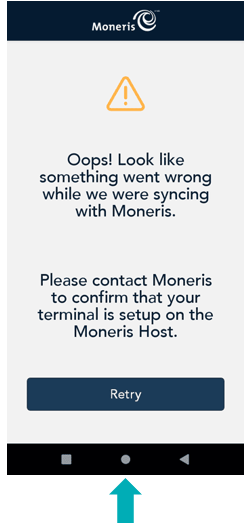
a. Ignorez ce message.
b. Appuyez sur le cercle blanc dans la barre de navigation située dans le bas pour aller à l’écran d’accueil du terminal.
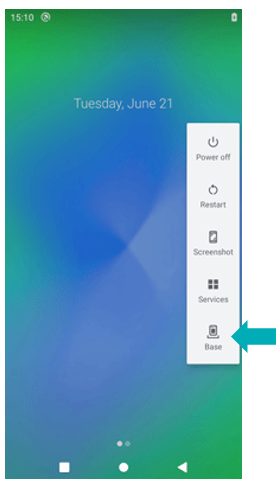 Base.
Base.Le message « No base can be found. » (Aucune base trouvée.) s’affichera.
Remarque : Ce message apparaît uniquement si aucun réseau Wi-Fi n’est disponible ou à proximité.
 située dans le coin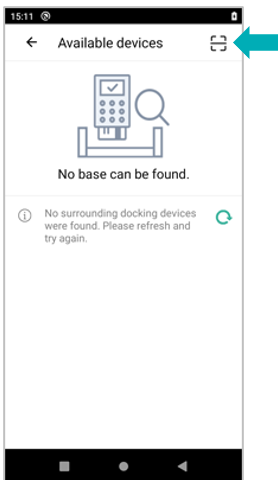
a. Retirez le terminal de la base.
b. Trouvez le code QR situé au dos de la base.
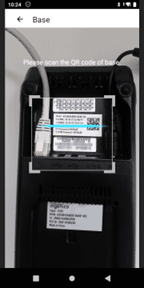
Remarque : Le terminal doit être immobile lors de la lecture du code QR.
Lisez le code QR en vous servant de la caméra du terminal.
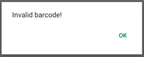
Remarque : Si le message « Invalid barcode! » (Code à barres invalide!) s’affiche, appuyez sur OK et réessayez.
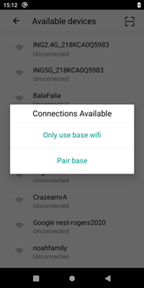
Le fenêtre contextuelle « Jumelage de la base » apparaît.
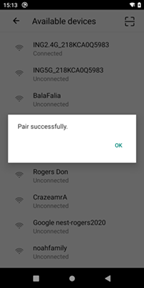
Remarque : La lumière verte sur le côté gauche de la base
indique que la base est connectée au terminal à laquelle elle
est jumelée.
L’écran contenant les renseignements de connectivité de la base
s’affiche.
Remarque : La base devra peut-être installer une mise à jour.
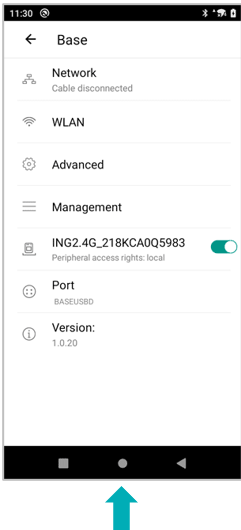
La procédure de jumelage est terminée.
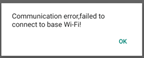
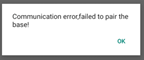
Remarque : Si le message « Communication error, failed to pair
the base! » (Erreur de communication, échec de jumelage
à la base!) apparaît, appuyez sur OK et réessayez.
Vous avez déjà jumelé le terminal principal. Un autre terminal peut maintenant être jumelé à la base. Important : la base de communication ne se souvient que du dernier terminal jumelé. Vous devriez idéalement utiliser le terminal associé à la base. Suivez les instructions ci-dessous pour jumeler un autre terminal.
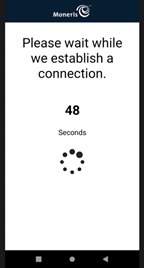
enfoncé pendant trois (3) secondes ou jusqu’à ce que l’écran du terminal s’allume. Le terminal se met sous tension, et un décompte de 60 secondes s’affiche à l’écran. Patientez pendant que le terminal tente d’établir une connexion à Moneris.
voyiez Le message « No base can be found. » (Aucune base trouvée.) pourrait apparaître.
située dans le coin a. Retirez le terminal de la base.
b. Trouvez le code QR situé au dos de la base.
Remarque : Le terminal doit être immobile lors de la lecture du code QR.
Lisez le code QR en vous servant de la caméra du terminal.
Remarque : Si le message « Invalid barcode! » (Code à barres invalide!) s’affiche, appuyez sur OK et réessayez.
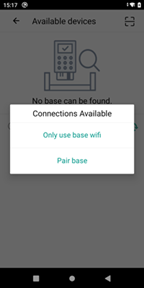
Remarque : Le terminal devrait se connecter automatiquement à la base de communication « ING2.4G_XXXXXX ».
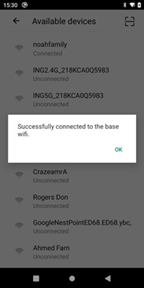
Remarque : Si le jumelage par connexion Wi-Fi n’est pas réussi,
le message suivant s’affichera :